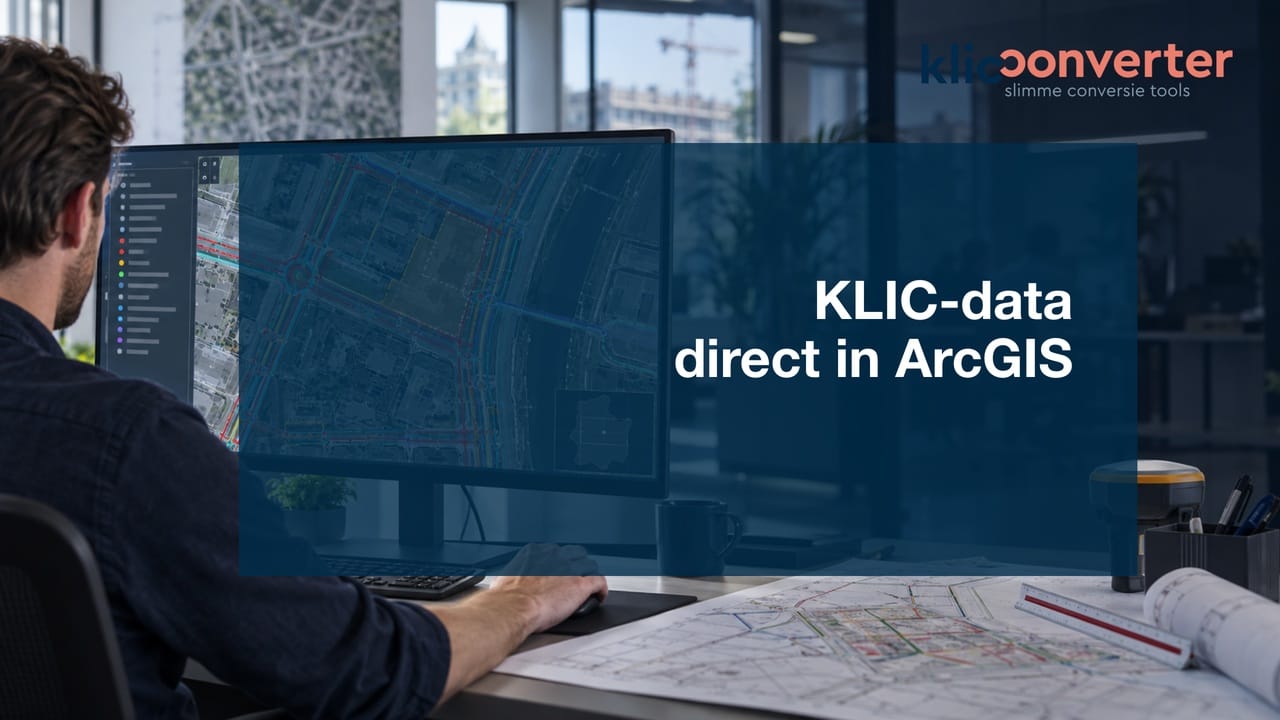
KLIC-data gebruiken in ArcGIS Pro en ArcGIS Online
KLIC-data in ArcGIS gebruiken kan op verschillende manieren: als lokaal GIS-bestand, via een kaartservice of vanuit een centrale cloudomgeving. De beste keuze hangt af van wat je wilt doen. Wil je analyseren en filteren in ArcGIS Pro, een webkaart delen in ArcGIS Online of met meerdere collega’s vanuit één actuele gegevensbron werken?
In dit artikel vergelijken we de praktische routes. Daarbij gaan we uit van de oorspronkelijke KLIC-informatie: KlicConverter verwijdert geen gegevens die in de levering zijn meegegeven. De gekozen uitvoer bepaalt vooral hoe je de gegevens kunt bekijken, bevragen, filteren en delen.
ArcGIS Pro en ArcGIS Online hebben een andere rol
ArcGIS Pro is de desktopomgeving voor uitgebreide analyse, kaartopmaak en gegevensbeheer. ArcGIS Online is gericht op webkaarten, dashboards, apps en het delen van informatie binnen een organisatie. In de praktijk gebruiken veel teams beide: een GIS-specialist bereidt de gegevens voor in ArcGIS Pro en collega’s raadplegen het resultaat daarna online.
Voor een eenmalige analyse is een bestand vaak voldoende. Bij terugkerend gebruik, meerdere projectleden of een groeiend projectgebied biedt een centrale verbinding meer voordeel.
Route 1: KLIC-data als GeoPackage gebruiken
Een GeoPackage is een praktisch formaat voor KLIC-data in ArcGIS Pro. Het kan meerdere kaartlagen en bijbehorende kenmerken in één bestand bevatten. Daardoor kun je kabels en leidingen selecteren, filteren en combineren met eigen projectdata.
- Geschikt voor analyses en kaartopmaak in ArcGIS Pro.
- Handig als je een afgebakende levering per project wilt bewaren.
- De originele KLIC-nummers blijven behouden, zodat je per melding kunt filteren.
- Bij meerdere meldingen levert een conversie één samengevoegd resultaat op.
ArcGIS Online kan een GeoPackage als bron gebruiken om een hosted feature layer te publiceren. Houd daarbij rekening met versiebeheer: een aangepast lokaal bestand werkt een eerder gepubliceerde weblaag niet vanzelf bij. Leg daarom vast welke levering en conversie aan een online kaart ten grondslag liggen.
Route 2: raadplegen via WMS
Een WMS levert een kaartbeeld. Dit is geschikt wanneer gebruikers de ligging van kabels en leidingen vooral als achtergrond willen raadplegen. De centrale bron bepaalt de presentatie, waardoor iedereen dezelfde kaartweergave ziet.
- Snel een kaartbeeld toevoegen aan ArcGIS Pro of ArcGIS Online.
- Geen losse bestanden verspreiden onder gebruikers.
- Geschikt voor raadplegen en combineren met andere kaartlagen.
- Minder geschikt wanneer gebruikers objecten uitgebreid willen analyseren of zelf willen vormgeven.
Route 3: objecten gebruiken via WFS of OGC API Features
Bij WFS of OGC API Features ontvang je kaartobjecten met eigenschappen. Daardoor kun je objecten bevragen, selecteren en zelf visualiseren. Esri ondersteunt beide typen verbindingen; waar de gebruikte ArcGIS-omgeving het ondersteunt, noemt Esri OGC API Features de modernere route voor prestaties en schaalbaarheid.
Deze route past bij teams die centraal beheerde KLIC-data willen gebruiken en toch controle willen houden over de kaartopmaak. De klant bepaalt bijvoorbeeld de visualisatie op KLIC-nummer, leidinggroep of leidingtype. KlicConverter converteert de brondata; de gebruiker kiest hoe de informatie in ArcGIS wordt getoond.
Bestanden of KlicConverter Cloud?
Met KlicConverter Bestanden upload je een of meer KLIC-meldingen via het portaal en kies je per conversie de gewenste GIS-uitvoer. Wil je een andere uitvoer, dan start je daarvoor een nieuwe conversie. Dit werkt goed voor losse projecten en teams die hun eigen bestandsbeheer hebben ingericht.
Met KlicConverter Cloud stel je eenmalig de verbinding met de cloudserver in. De informatie komt in één centrale database beschikbaar voor aangesloten gebruikers. ArcGIS haalt vervolgens de gegevens op die voor de gekozen weergave nodig zijn. Dat voorkomt dat iedere afdeling dezelfde melding apart omzet en opslaat.
Praktisch stappenplan voor ArcGIS
- Bepaal het gebruik: analyseren in ArcGIS Pro, delen via ArcGIS Online of beide.
- Kies bestand of service: GeoPackage voor een projectbestand, WMS voor kaartbeeld en WFS of OGC API Features voor bevraagbare objecten.
- Controleer de levering: leg het KLIC-nummer, de datum en het projectgebied vast.
- Voeg de bron toe: open het bestand in ArcGIS Pro of configureer de service-URL in ArcGIS Pro of ArcGIS Online.
- Richt de visualisatie in: filter bijvoorbeeld op KLIC-nummer, leidinggroep of leidingtype.
- Deel bewust: gebruik bij ArcGIS Online groepen en hosted feature views om toegang en weergave per doelgroep te regelen.
- Bewaar de herkomst: noteer welke KLIC-levering en conversie achter de kaartlaag zitten.
Veelgemaakte fouten
Een bestand rondsturen zonder versie-afspraak
Zodra meerdere kopieën circuleren, is niet meer duidelijk welke versie leidend is. Gebruik een vaste opslaglocatie en neem het KLIC-nummer op in de naam of metadata.
WMS kiezen terwijl analyse nodig is
Een WMS is vooral een kaartbeeld. Kies een vectorformaat of featureservice als gebruikers op kenmerken moeten filteren, objecten willen selecteren of een eigen visualisatie nodig hebben.
Aannemen dat conversie de bron actualiseert
Conversie maakt KLIC-informatie bruikbaar in ArcGIS, maar verandert de inhoud van de oorspronkelijke levering niet. Controleer daarom altijd of de melding en de gegevens nog passen bij het werk dat wordt uitgevoerd.
Meer over KLIC-data in GIS
Lees ook de complete gids KLIC-data gebruiken in GIS of bekijk de uitleg over KLIC-data in QGIS. Wil je bepalen welk formaat het beste bij je werkwijze past? Gebruik dan onze keuzehulp voor KLIC-bestandsformaten.
Meer technische achtergrond staat in de documentatie van Esri over OGC-services in ArcGIS Online en het publiceren van feature layers.
KLIC-data centraal beschikbaar in ArcGIS?
Neem je huidige ArcGIS-werkwijze mee. We laten zien hoe bestanden of een cloudverbinding daarop aansluiten.
Plan een demo →