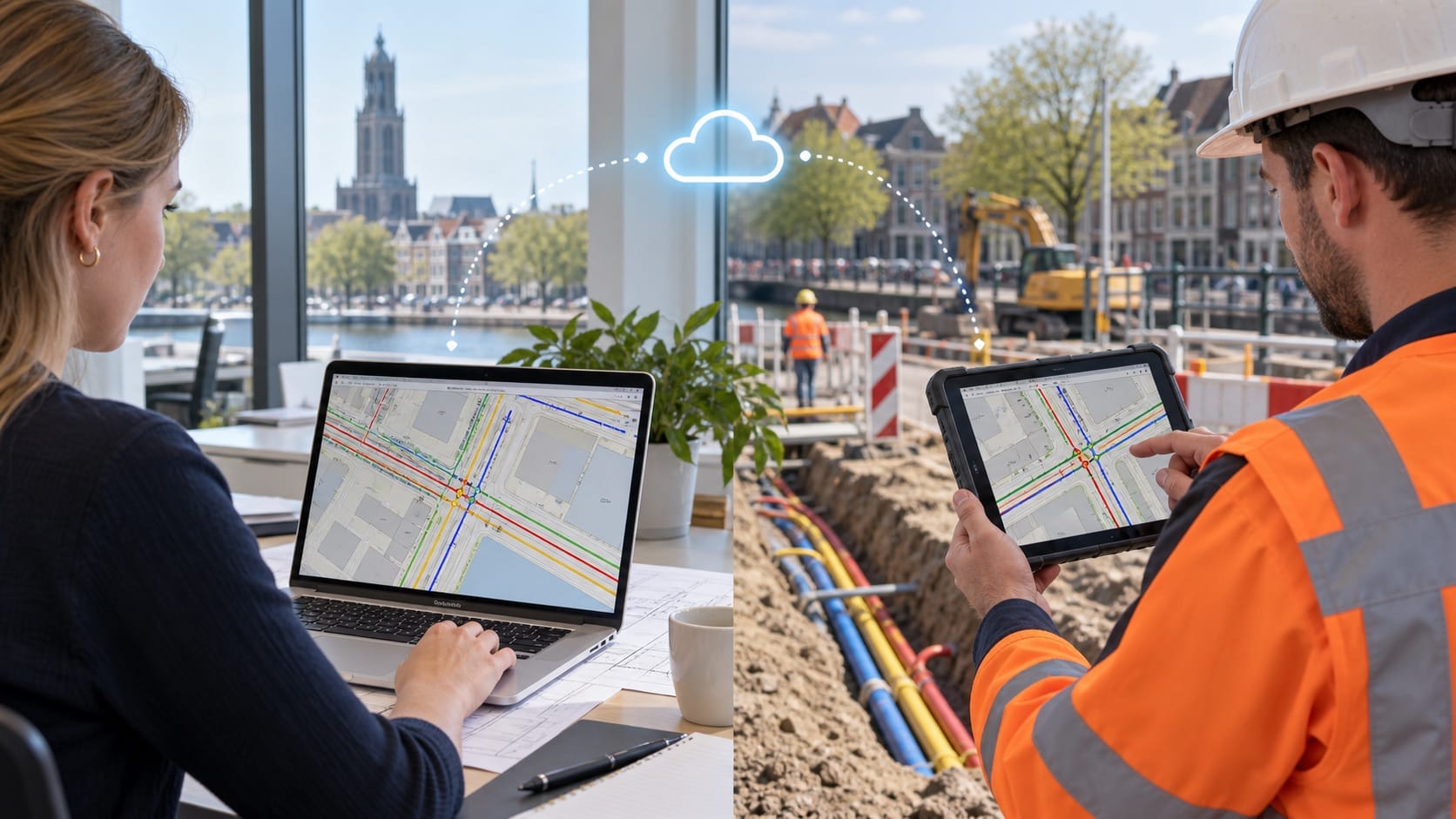
KLIC-app in de cloud: dezelfde informatie op kantoor en buiten
Op kantoor staat de nieuwste KLIC-informatie klaar, maar buiten werkt iemand nog met een eerder gedownload bestand. Dat verschil lijkt klein, totdat een werkvoorbereider, uitvoerder en onderaannemer allemaal een andere kaartversie gebruiken. Een KLIC-app in de cloud helpt om dezelfde informatie centraal beschikbaar te maken, zonder dat iedere gebruiker losse bestanden hoeft te zoeken, mailen of opnieuw in te laden. In dit artikel lees je wanneer zo’n werkwijze zinvol is, welke keuzes je vooraf moet maken en hoe je voorkomt dat gemak ten koste gaat van controle en herleidbaarheid.
Wat bedoelen we met een KLIC-app in de cloud?
Een KLIC-app in de cloud is geen vervanging van de oorspronkelijke KLIC-levering. Het is een gebruikslaag waarmee je kabel- en leidinginformatie via internet beschikbaar maakt voor mensen en applicaties die deze gegevens nodig hebben. Denk aan een kaart in de browser, een mobiele GIS-app of een desktopprogramma dat verbinding maakt met een centrale service. De bron blijft de ontvangen KLIC-informatie; de cloudomgeving zorgt dat deze informatie bruikbaar, vindbaar en deelbaar wordt.
Het belangrijkste verschil met losse bestanden is de distributie. Bij een bestandsworkflow krijgt iedere collega een eigen kopie, bijvoorbeeld als DWG, DXF of GeoPackage. Bij een cloudworkflow raadplegen gebruikers een centraal beheerde versie. Dat maakt samenwerken eenvoudiger, maar vraagt ook om duidelijke afspraken over toegang, actualiteit en het moment waarop een levering wordt vervangen.
Waarom dezelfde kaart op kantoor en buiten telt
Een KLIC-proces loopt meestal door meerdere handen. De werkvoorbereider controleert het werkgebied, een engineer combineert kabel- en leidinginformatie met een ontwerp, de uitvoerder gebruikt de kaart tijdens de voorbereiding en een onderaannemer heeft alleen de relevante informatie voor zijn taak nodig. Als iedereen bestanden zelfstandig opslaat en benoemt, ontstaat al snel twijfel: welke versie hoort bij dit werkvak en deze planning?
Een centrale KLIC-app verkleint dat risico. Gebruikers openen dezelfde omgeving en zien dezelfde beheerde kaartlagen. Wijzig je de beschikbare set of voeg je een nieuwe levering toe, dan hoef je niet opnieuw een hele distributielijst te benaderen. Bovendien kun je het gebruik afstemmen op de rol. Een GIS-specialist wil objecten en attributen bevragen, terwijl iemand op de bouwplaats vooral snel wil zien wat er in de buurt ligt.
Wanneer is een cloudworkflow logischer dan losse KLIC-bestanden?
Losse bestanden zijn prima voor een eenmalige analyse, overdracht aan een specifieke partij of werk zonder betrouwbare internetverbinding. Een cloudomgeving wordt vooral interessant wanneer meerdere gebruikers regelmatig dezelfde KLIC-informatie nodig hebben. De volgende situaties wijzen op een duidelijke meerwaarde:
- meerdere projectleden raadplegen dezelfde kaart op verschillende apparaten;
- KLIC-informatie moet beschikbaar zijn in kantoorsoftware én mobiele apps;
- er komen gedurende het project nieuwe leveringen of werkgebieden bij;
- het team wil minder tijd besteden aan downloaden, converteren en rondmailen;
- beheerders willen bepalen wie toegang krijgt tot welke informatie;
- gebruikers moeten objectinformatie kunnen bekijken zonder de bronbestanden zelf te beheren.
Zes eisen voor een betrouwbare KLIC-app in de cloud
1. Herleidbare bron en versie
Iedere kaart moet te koppelen zijn aan de oorspronkelijke levering. Leg minimaal het project, werkgebied, ontvangstmoment en een herkenbaar leveringskenmerk vast. Zo kan een gebruiker controleren waarop de getoonde informatie is gebaseerd. Bewaar de oorspronkelijke levering apart en intact. De online kaart is een praktische weergave, geen reden om de bron te verwijderen.
2. Passende toegang per rol
Niet iedereen heeft dezelfde rechten nodig. Maak onderscheid tussen beheren, bekijken en eventueel downloaden. Beperk toegang tot de projecten waarvoor iemand werkt en verwijder toegang wanneer een samenwerking eindigt. Dit houdt de omgeving overzichtelijk en voorkomt dat oude of niet-relevante projecten tussen het dagelijkse werk blijven staan.
3. Bruikbaar op het juiste apparaat
Test de omgeving in de software die het team werkelijk gebruikt. Een fraaie desktopkaart is niet automatisch prettig op een tablet. Controleer laadtijd, bediening, schaalniveaus, legenda en het opvragen van objectinformatie. Bepaal ook wat er gebeurt bij een zwakke verbinding. Voor locaties zonder stabiel internet kan een gecontroleerde offline kopie noodzakelijk blijven.
4. Duidelijke kaartlagen en attributen
Een gebruiker moet snel herkennen welke laag bij welk type informatie hoort. Beperk onnodige lagen, gebruik consequente namen en maak relevante eigenschappen eenvoudig opvraagbaar. De inrichting moet aansluiten op de taak. Voor een snelle terreincontrole is een rustige weergave belangrijk; voor analyse kunnen uitgebreidere attributen en selectiemogelijkheden nodig zijn.
5. Een vast vervangingsproces
Spreek af wie nieuwe KLIC-informatie controleert, converteert en publiceert. Leg ook vast of een oudere versie zichtbaar blijft en hoe gebruikers merken dat er een wijziging is. Zonder zo’n beheerproces kan een centrale omgeving alsnog meerdere twijfelachtige versies bevatten. Lees daarom ook hoe je versiebeheer van KLIC-informatie praktisch organiseert.
6. Controle vóór operationeel gebruik
Controleer na elke toevoeging of het juiste gebied, de verwachte lagen en de bijbehorende informatie zichtbaar zijn. Vergelijk steekproefsgewijs met de bronlevering. Laat een eindgebruiker de kaart op het eigen apparaat testen. Een technisch geslaagde upload is pas bruikbaar wanneer de informatie in de werkpraktijk begrijpelijk en toegankelijk is.
Praktisch stappenplan: van levering naar gedeelde kaart
Stap 1: beschrijf het gebruik
Begin niet bij de techniek, maar bij de gebruikers. Noteer wie informatie raadpleegt, waar dat gebeurt en welke handelingen nodig zijn. Moet iemand alleen kijken, objecteigenschappen openen, gegevens combineren of ook offline werken? Deze inventarisatie bepaalt welke kaartservice, bestandsvorm en app passend zijn.
Stap 2: bepaal project- en naamgevingsregels
Kies één structuur voor projecten, werkgebieden en leveringen. Gebruik namen die ook buiten het directe projectteam begrijpelijk zijn. Vermeld bij voorkeur een datum of leveringskenmerk, maar voorkom dat gebruikers zelf willekeurige varianten aanmaken. Leg kort vast wie eigenaar is van de centrale set.
Stap 3: converteer en ontsluit gecontroleerd
Maak van de ontvangen informatie een vorm die door de gekozen applicaties kan worden geraadpleegd. Met KlicConverter Cloud kun je KLIC-informatie centraal beschikbaar maken via gangbare kaartservices. Voor een workflow met overdraagbare bestanden past KlicConverter Bestanden beter. Gebruik alleen de lagen en output die het werkproces nodig heeft.
Stap 4: richt weergave en toegang in
Maak de standaardkaart rustig en logisch. Toon essentiële kabel- en leidinginformatie direct en laat aanvullende lagen naar behoefte inschakelen. Koppel gebruikers of teams aan de juiste projecten. Test of zij uitsluitend zien wat voor hun rol nodig is en of objectinformatie op desktop en mobiel goed leesbaar is.
Stap 5: voer een gezamenlijke praktijkproef uit
Laat een werkvoorbereider en een gebruiker buiten dezelfde locatie openen. Vergelijk wat zij zien, controleer de projectnaam en laat beiden een object of laag terugvinden. Test vervolgens een realistisch scenario: een nieuwe levering wordt toegevoegd of een werkgebied wordt uitgebreid. Meet hoeveel handelingen nodig zijn voordat iedereen met de juiste informatie werkt.
Stap 6: borg beheer en evaluatie
Neem de KLIC-app op in de projectstart, overdracht en afsluiting. Bepaal hoe vaak beheerders oude projecten controleren en wanneer toegang wordt ingetrokken. Vraag gebruikers welke informatie zij missen en welke lagen juist verwarring veroorzaken. Zo blijft de inrichting aansluiten op het werk in plaats van langzaam uit te groeien tot een onoverzichtelijk kaartenarchief.
Bestand, WMS of WFS: wat krijgt de gebruiker?
De gekozen techniek beïnvloedt wat iemand met de informatie kan doen. Een lokaal GIS-bestand, zoals GeoPackage, bevat vectorobjecten en attributen en is geschikt voor analyse of offline gebruik. Een WMS levert een gerenderd kaartbeeld en is vooral bedoeld om informatie snel en consistent te bekijken. Een WFS geeft toegang tot objecten en attributen via een service, zodat een GIS-gebruiker gegevens kan selecteren en bevragen.
Voor veel veldgebruikers is een goede kaartweergave voldoende. Engineers en GIS-specialisten hebben vaker objectinformatie nodig. Stem de ontsluiting dus af op de gebruikersgroep en voorkom dat iedereen standaard de zwaarste of meest complexe optie krijgt. Meer technische keuzehulp vind je in het artikel over KLIC-data in QGIS met GeoPackage, WMS en WFS.
Veelgemaakte fouten bij een KLIC-cloudomgeving
- Alleen de kaart delen. Zonder projectkenmerk en broninformatie weet een gebruiker niet of de kaart bij het actuele werk hoort.
- Iedereen dezelfde rechten geven. Dat maakt beheer onnodig risicovol en de omgeving minder overzichtelijk.
- Mobiel gebruik niet testen. Grote lagen, kleine knoppen of onduidelijke pop-ups vallen vaak pas buiten op.
- Oude leveringen stil vervangen. Gebruikers moeten weten dat de centrale set is gewijzigd en wat dat voor hun werk betekent.
- De bron niet bewaren. Houd de oorspronkelijke KLIC-levering beschikbaar voor controle en herleidbaarheid.
- Cloud als doel zien. Centralisatie heeft alleen waarde als zij overdracht vermindert en het dagelijkse werk aantoonbaar eenvoudiger maakt.
Zo maak je de keuze voor jouw organisatie
Kies voor een KLIC-app in de cloud wanneer meerdere mensen dezelfde informatie terugkerend nodig hebben, wanneer toegang op verschillende apparaten belangrijk is en wanneer centraal beheer losse distributie kan vervangen. Kies voor bestanden wanneer een afgebakende analyse, formele overdracht of offline gebruik centraal staat. Combineer beide als het project zowel dagelijkse samenwerking als een vaste, lokale projectversie vereist.
Wil je zien hoe KLIC-informatie centraal beschikbaar kan worden gemaakt voor jouw kantoor- en buitenteam? Bekijk KlicConverter Cloud en plan een vrijblijvende demo voor een workflow die aansluit op jullie software, rollen en projecten.